
Fotos sortieren auf dem iPhone
Wischen.
Fertig.
Geh deine Fotos eins nach dem anderen durch. Nach oben wischen für den Papierkorb, zur Seite für ein Album. Die Fotos sind nach Datum und Ort gruppiert, damit du weißt, wo du anfängst.
 Bald verfügbar
So funktioniert's
Vier Richtungen, vier Entscheidungen
Ein Foto, ein Wisch.
Jede Richtung hat eine feste Aufgabe, so zögerst du weniger. Links und unten liegen die Alben, die du am häufigsten nutzt.
- ↑Oben
Papierkorb
Nichts wird sofort gelöscht. Fotos landen zuerst im Papierkorb der App, und selbst danach bewahrt die Fotos-App sie 30 Tage auf.
- →Rechts
Behalten
Das Foto bleibt, wo es ist, weiter zum nächsten.
- ←Links
Album
Legt das Foto in ein Album der Fotos-App. Lange auf die Taste drücken, um das Album zu wählen.
- ↓Unten
Zweites Album
Ein weiteres Lieblingsalbum, etwa Reisen, Familie oder Arbeit.
- BTaste
B-Seite
Unsicher? Leg das Foto als B-Seite zur Seite und schau es später noch einmal an.
KI-Aufräumen
Die KI sucht vor, was weg kann.
Wähle einen Zeitraum, und der KI-Chip deines iPhone sieht sich jedes Foto an. Prüfe die Auswahl und schick sie gesammelt in den Papierkorb.
Duplikate und Serien
Ähnliche Fotos werden gruppiert, das beste bleibt. Halte ein anderes Foto gedrückt, um stattdessen dieses zu behalten.
Unscharf und verwackelt
Findet Fotos ohne Fokus oder mit Bewegungsunschärfe.
Missglückte Fotos
Erkennt viel zu dunkle oder helle Fotos und versehentliche Aufnahmen.
Belegfotos
Quittungen und Bildschirmfotos werden extra gezeigt, du entscheidest selbst.
- Wähle, wie streng es ist: locker, normal oder streng. Die Auswahl passt sich sofort an.
- Ergebnisse werden gespeichert, beim nächsten Mal werden nur neue Fotos geprüft.
- Serienbilder zählen als eine Gruppe, Bildschirmfotos landen bei den Belegfotos. Gedrehte Fotos werden vor der Bewertung aufgerichtet.
- Die Analyse läuft weiter, wenn du den Bildschirm schließt, und beim Laden durch die ganze Mediathek.
- Alles wird auf dem iPhone analysiert. Deine Fotos werden nirgendwohin gesendet.
Screens
So sieht die App aus
Nach oben für den Papierkorb, zur Seite für ein Album. Ein großes Zeichen auf dem Foto zeigt das Ziel.
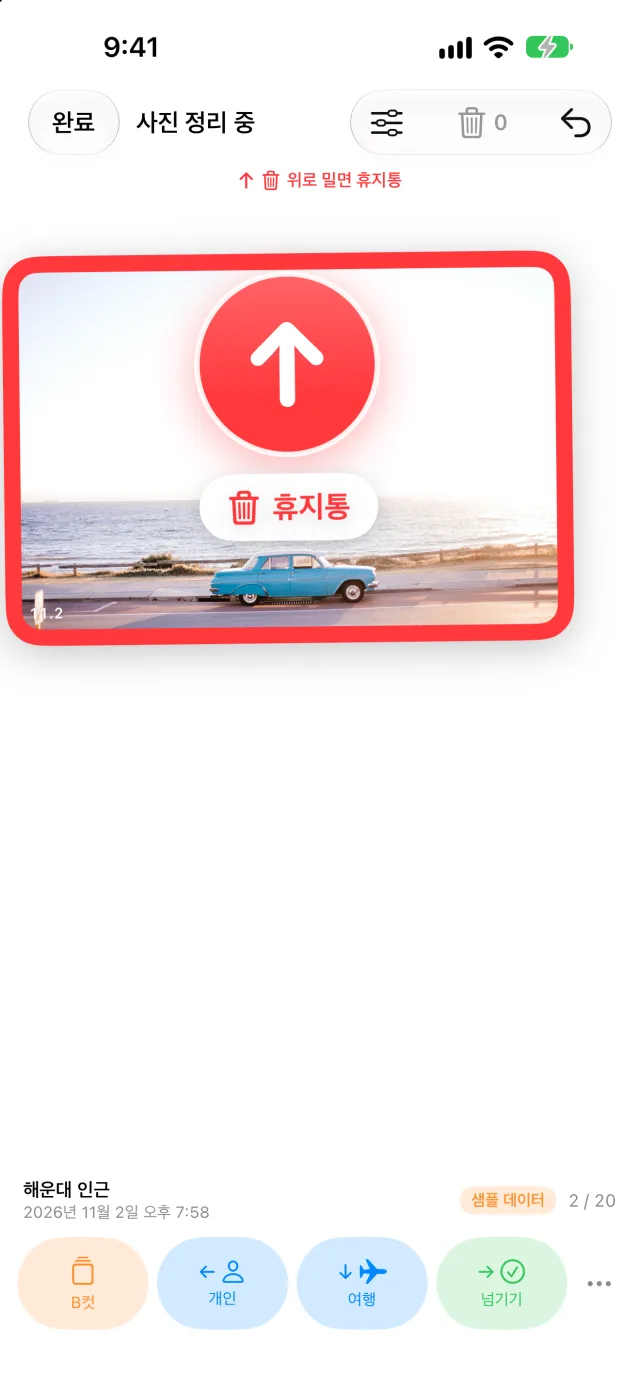
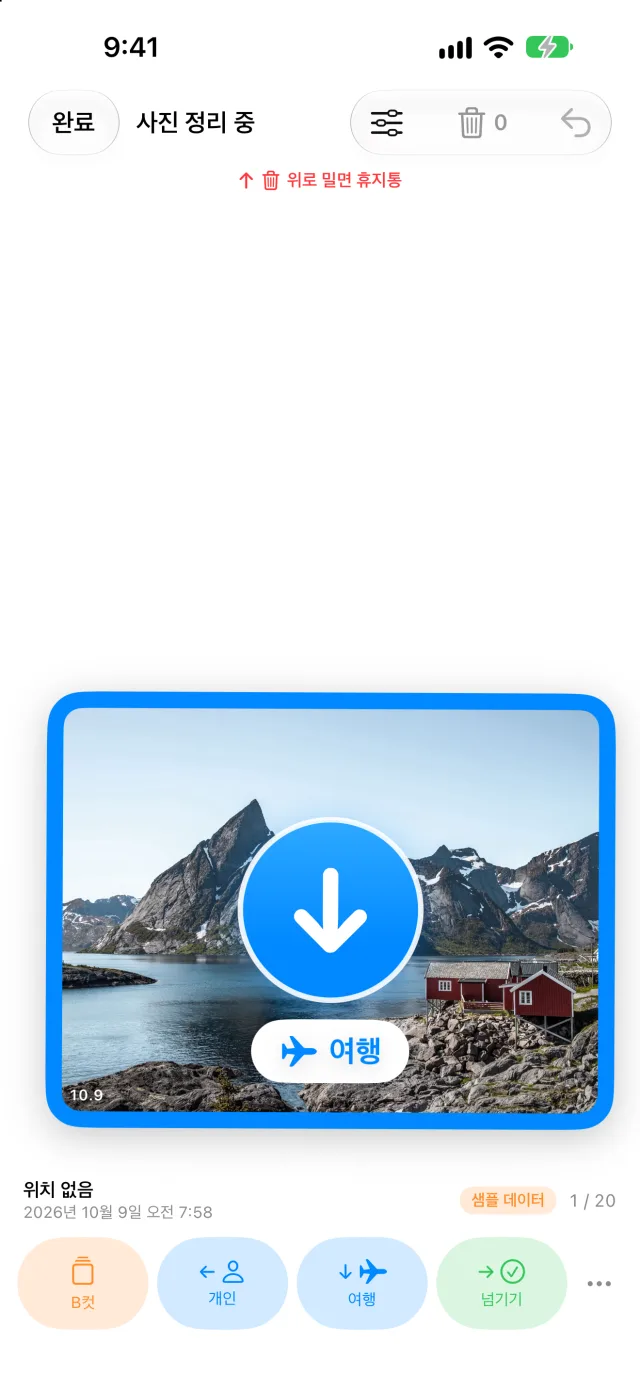
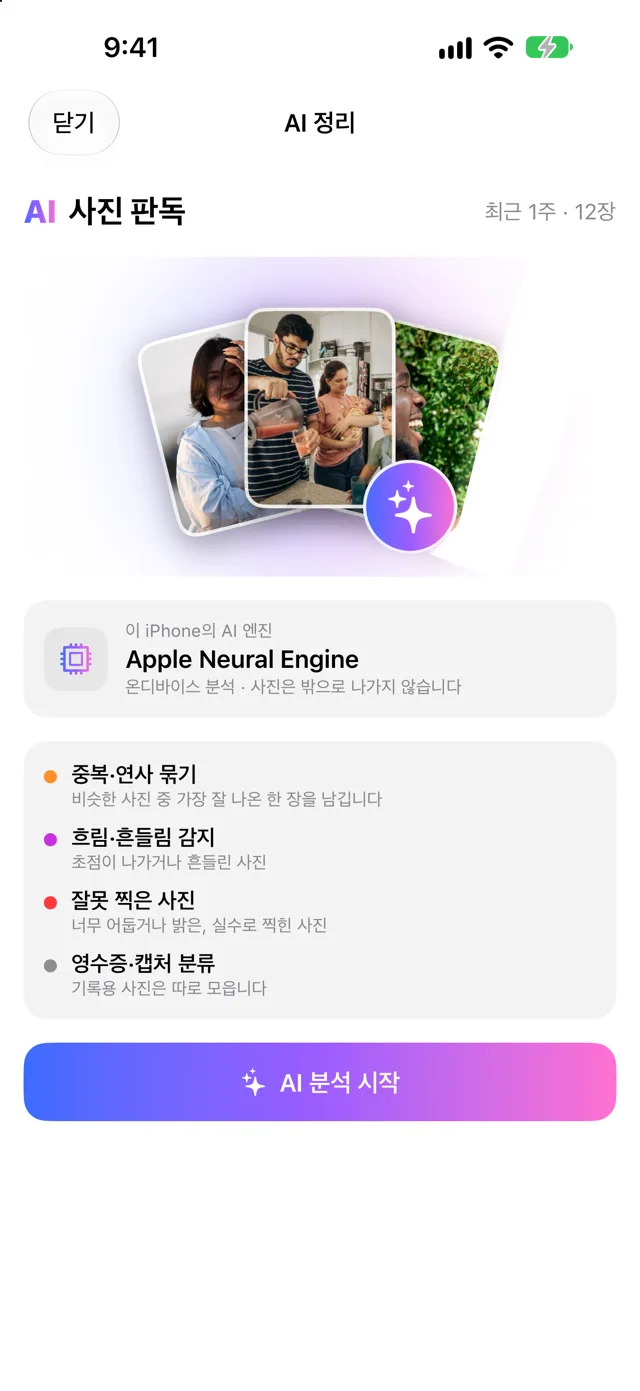
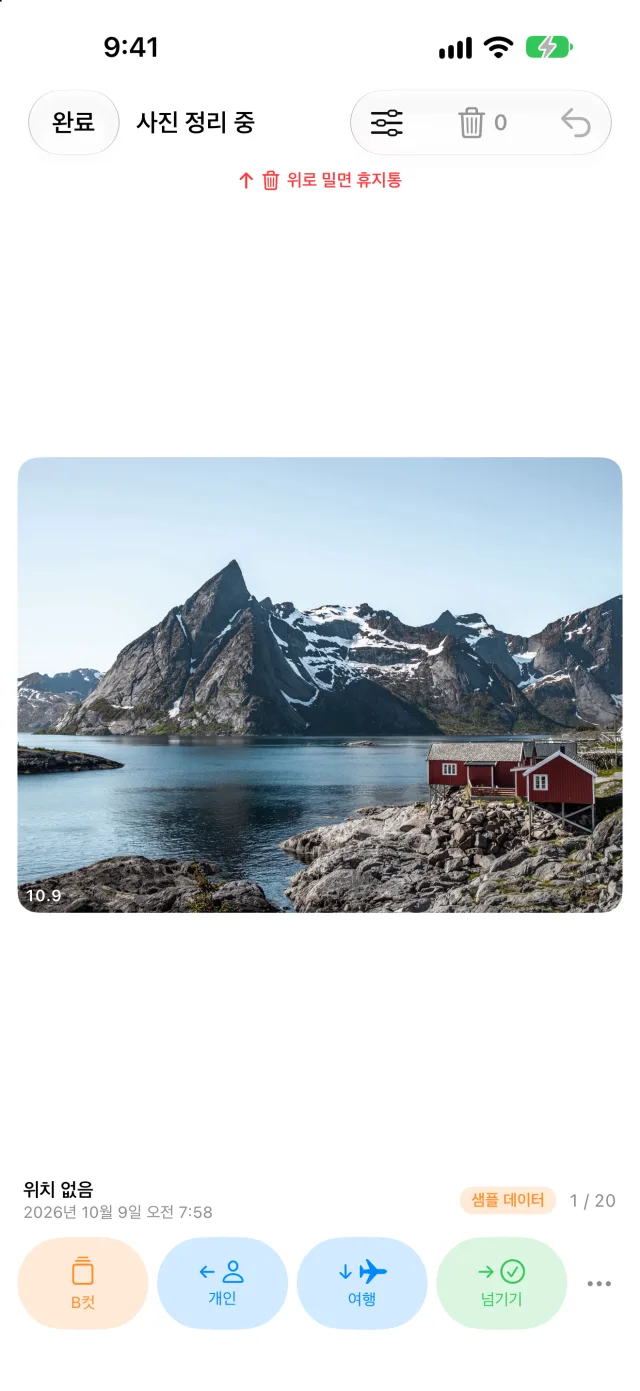
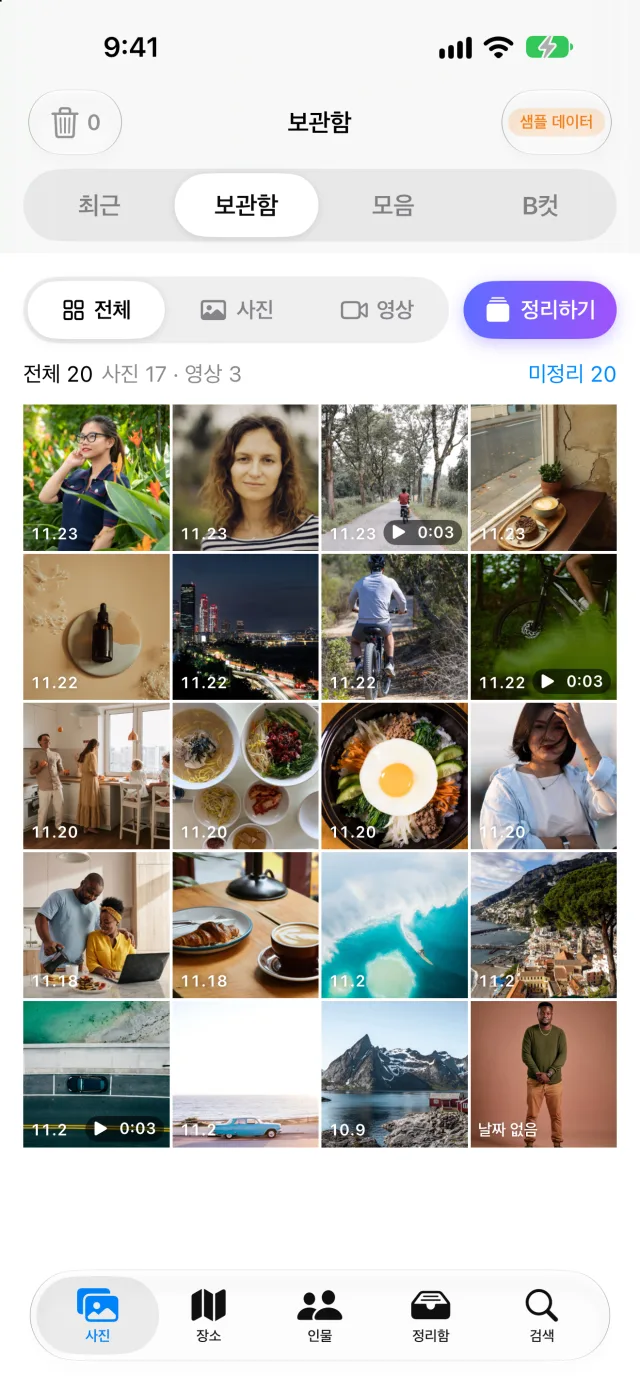
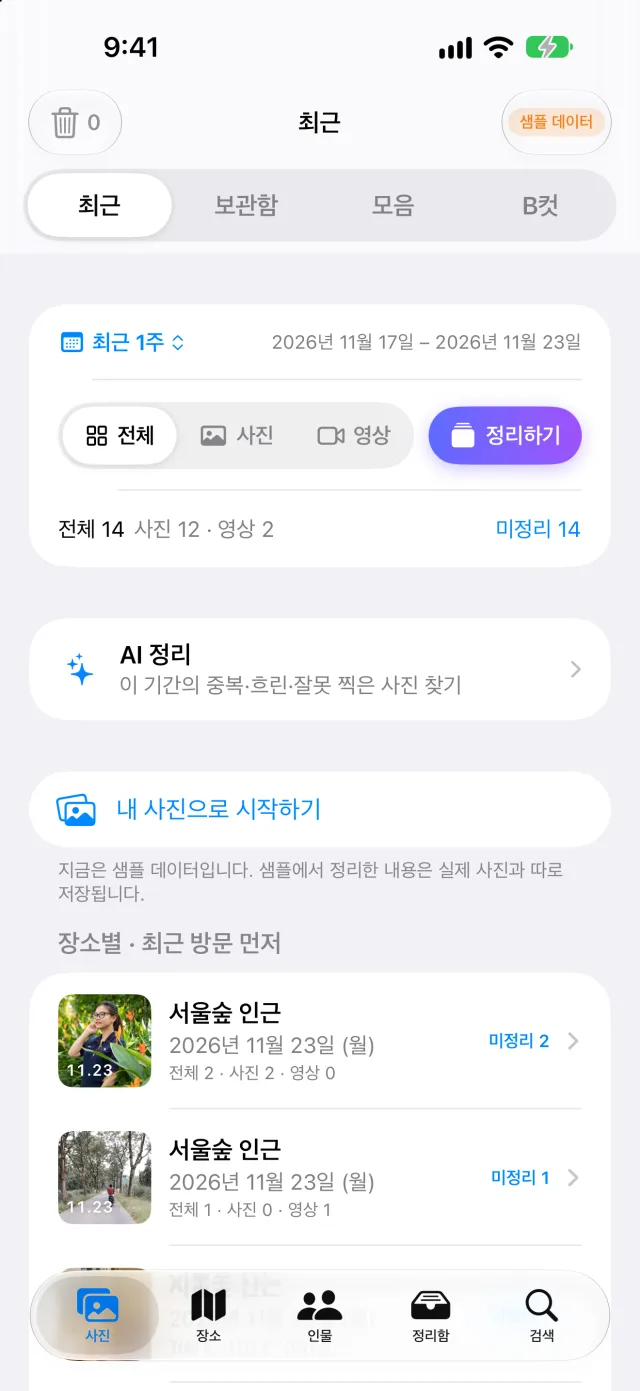
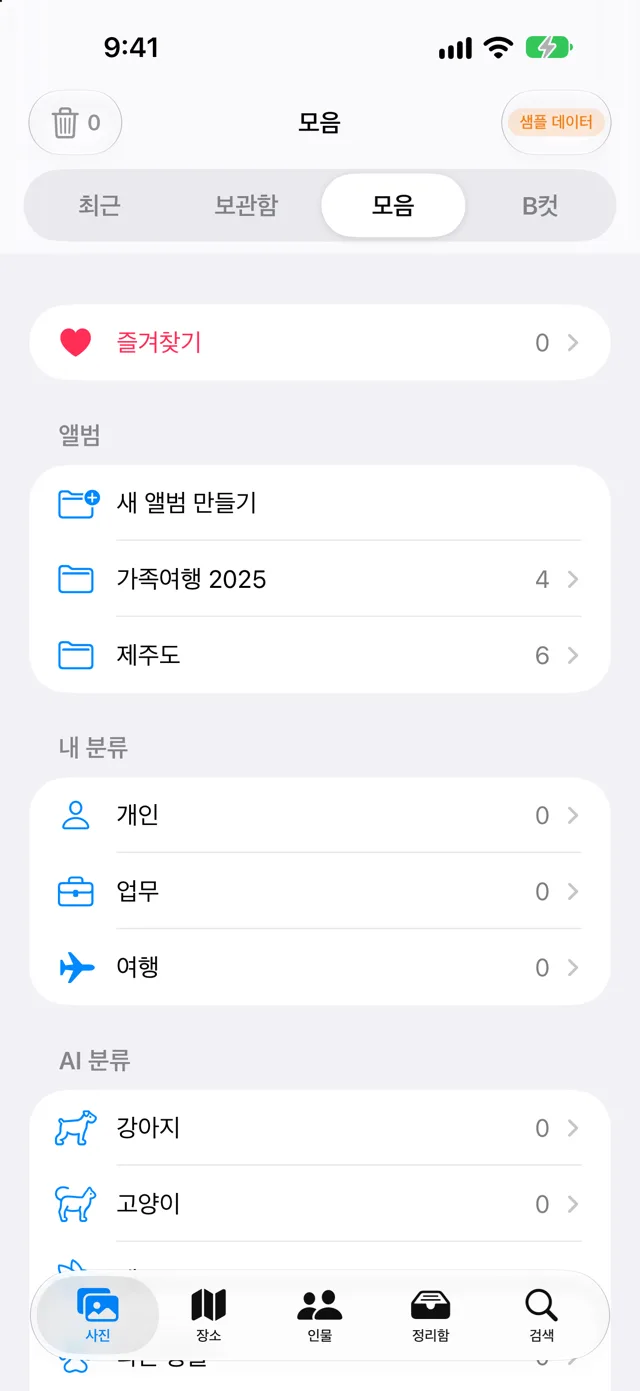
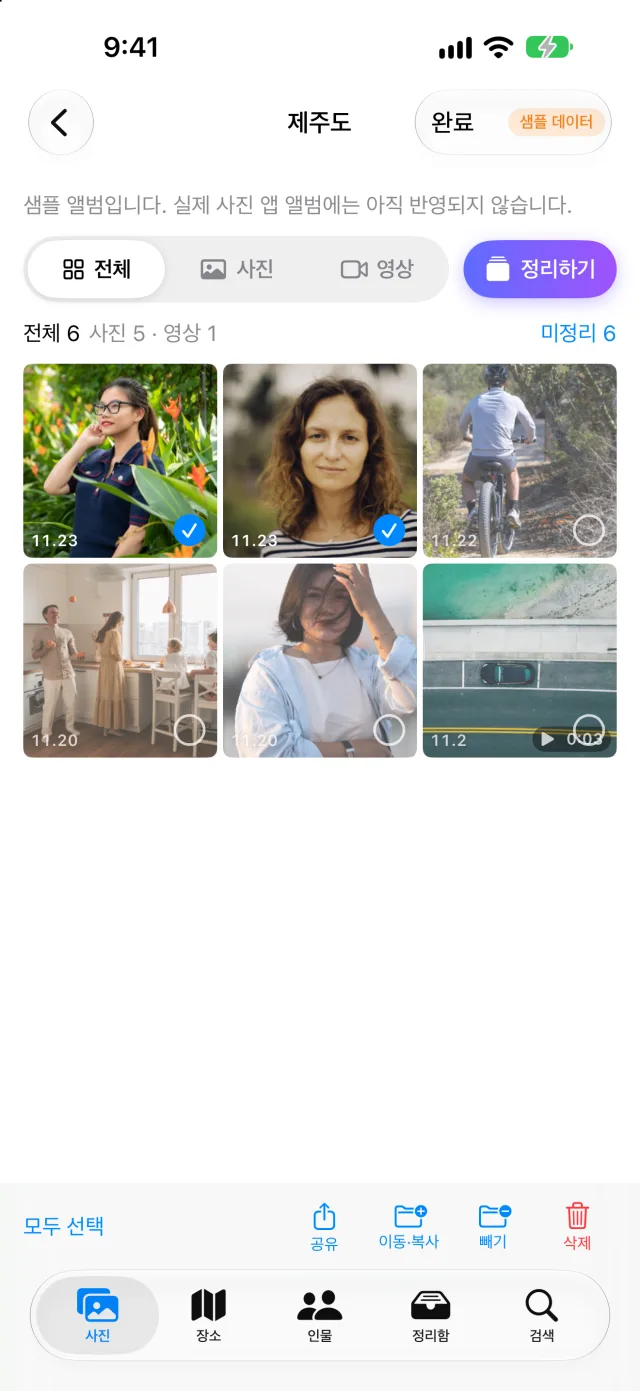
Die App ist auf Koreanisch abgebildet. Die Fotos sind Beispielbilder von Pexels.
Funktionen
Damit du wirklich fertig wirst.
Du musst nicht alles auf einmal schaffen. SortAlbum merkt sich, wo du aufgehört hast, und jede Entscheidung landet in der Fotos-App.
Nach Datum und Ort
Wähle einen Zeitraum wie die letzte Woche oder den letzten Monat, und die Fotos werden nach Aufnahmeort gruppiert. Orte heißen wie Park oder Bahnhof statt wie eine Straßenadresse.
Tiergarten · 22. Nov.Dort weitermachen, wo du warst
Schließt du die App, merkt sie sich die Stelle. Startest du neu, bleiben frühere Entscheidungen erhalten.
Sortieren 128 / 412Letzten Wisch rückgängig
Falsch gewischt? Ein Tipp auf Rückgängig, und das Foto ist zurück.
Doppeltippen für Favoriten
Doppeltippe auf ein Foto, um es in der Fotos-App mit einem Herz zu markieren.
Suchen, wie du sprichst
Kombiniere Datum, Ort und Kategorie in einer Suche.
20. Nov. Berlin B-SeiteDirekt mit der Fotos-App
Die Alben, in die du sortierst, sind echte Alben der Fotos-App. Das Ergebnis bleibt, auch wenn du SortAlbum löschst.
Auch vorhandene Alben
Öffne Alben aus der Fotos-App und sortiere sie neu.
Zwischen Alben verschieben und kopieren
Verschiebe oder kopiere Fotos in ein anderes Album und gib Alben eine Notiz.
Ganzes Album per AirDrop
Sende die Fotos einzeln oder als eine ZIP-Datei mit dem Albumnamen.
Berlin.zipHunde und Katzen extra
Die KI findet Fotos von Hunden, Katzen, Vögeln, anderen Tieren und Menschen und sammelt sie in Sammlungen.
Hunde · Katzen · VögelSieben Sprachen
Nutze die App auf 한국어, English, 日本語, 简体中文, Deutsch, Español oder Français.
Alle B-Seiten in einem Tab
Alles, was du als B-Seite beiseitegelegt hast, an einem Ort zum Nachsortieren.
Abgestimmt auf den KI-Chip deines iPhone
Zeigt deinen Chip und seine Neural Engine. Während der Analyse laufen echte Messwerte für Schärfe, Helligkeit und Tempo mit.
A17 Pro · 35 TOPSScharfes Motiv bleibt
Porträts und Nahaufnahmen mit weichem Hintergrund gelten nicht als unscharf, und das Foto mit dem besten Gesicht bleibt zuerst.
Datenschutz
Deine Fotos bleiben auf diesem iPhone.
SortAlbum hat keinen Upload-Server und keine Registrierung.
Vollständige Datenschutzerklärung →- Fotos und Videos werden nur auf dem Gerät gelesen und sortiert.
- Dein Sortierverlauf wird nur in der App gespeichert und nirgendwohin gesendet.
- Nur um Ortsnamen anzuzeigen, werden Standortkoordinaten an Apple Karten gesendet. Das lässt sich in den Einstellungen abschalten.
- Keine Werbung, kein Tracking.
- Bevor ein Foto gelöscht wird, fragen die App und iOS nach, und es landet in „Zuletzt gelöscht“.
- Ergebnisse des KI-Aufräumens (Zahlen wie Schärfe) bleiben nur auf diesem iPhone.
FAQ
Häufige Fragen
Löscht Wischen nach oben das Foto sofort?
Nein. Nach oben gewischte Fotos sammeln sich nur im Papierkorb der App. Erst wenn du ihn selbst leerst, kommen sie in „Zuletzt gelöscht“ der Fotos-App und lassen sich dort noch 30 Tage wiederherstellen.
Welche Geräte werden unterstützt?
iPhone mit iOS 18 oder neuer.
Kann ich nur einzelne Fotos freigeben?
Ja. SortAlbum zeigt nur die freigegebenen Fotos, und du kannst den Zugriff jederzeit in den iOS-Einstellungen erweitern.
Funktioniert es offline?
Sortieren klappt ohne Internet. Nur Ortsnamen werden einmalig von Apple Karten geladen.
Lädt das KI-Aufräumen meine Fotos hoch?
Nein. Die Fotos werden mit dem KI-Chip auf dem iPhone analysiert, und die Ergebnisse bleiben auf dem Gerät. Es wird nichts gesendet.
Werden Fotos, die die KI auswählt, sofort gelöscht?
Nein. Sie landen nur im Papierkorb der App. Erst nach deiner Bestätigung dort kommen sie in „Zuletzt gelöscht“ der Fotos-App. Welches Foto einer Gruppe bleibt, kannst du selbst ändern.
Kann ich nur meine Hunde- oder Katzenfotos sehen?
Ja. Nach dem KI-Aufräumen zeigt Sammlungen > KI-Kategorien Hunde, Katzen, Vögel, andere Tiere und Fotos mit Menschen. Bei Menschen wird nur geprüft, ob ein Gesicht zu sehen ist; es wird niemand erkannt.
Kann ich die Sprache der App ändern?
Ja. Unter Ordnen > Einstellungen > Sprache wählst du 한국어, English, 日本語, 简体中文, Deutsch, Español oder Français.