
Tri de photos sur iPhone
Un geste.
C'est rangé.
Parcourez votre pellicule photo par photo. Balayez vers le haut pour la corbeille, sur le côté pour un album. Les photos sont regroupées par date et par lieu, pour savoir par où commencer.
 Bientôt disponible
Voir le fonctionnement
Quatre directions, quatre décisions
Une photo, un geste.
Chaque direction a son rôle, vous hésitez moins. Placez à gauche et en bas les albums que vous utilisez le plus.
- ↑Haut
Corbeille
Rien n'est supprimé tout de suite. Les photos vont d'abord dans la corbeille de l'app, et même ensuite, l'app Photos les garde 30 jours.
- →Droite
Garder
La photo reste à sa place, on passe à la suivante.
- ←Gauche
Album
Ajoute la photo à un album de l'app Photos. Appui long sur le bouton pour choisir l'album.
- ↓Bas
Deuxième album
Un autre album fréquent, comme Voyages, Famille ou Travail.
- BBouton
Chute
Un doute ? Mettez-la de côté comme chute et revoyez-la plus tard.
Tri par IA
L'IA repère d'avance ce qui peut partir.
Choisissez une période et la puce d'IA de votre iPhone examine chaque photo. Vérifiez la sélection, puis envoyez-la à la corbeille d'un coup.
Doublons et rafales
Les photos similaires sont regroupées et la meilleure est gardée. Appuyez longuement sur une autre pour la garder à la place.
Floues et bougées
Repère les photos mal mises au point ou bougées.
Photos ratées
Trouve les photos bien trop sombres ou claires, ou prises par erreur.
Photos utilitaires
Reçus et captures d'écran sont montrés à part, vous choisissez.
- Choisissez le niveau : souple, normal ou strict. La sélection s'adapte aussitôt.
- Les résultats sont enregistrés ; la fois suivante, seules les nouvelles photos sont examinées.
- Les rafales forment un seul groupe et les captures d'écran sont mises à part comme photos utilitaires. Les photos couchées sont redressées avant d'être jugées.
- L'analyse continue écran fermé et parcourt la photothèque pendant la charge.
- Tout est analysé sur votre iPhone. Vos photos ne sont envoyées nulle part.
Écrans
L'app en images
Vers le haut pour la corbeille, sur le côté pour un album. Un grand repère sur la photo montre sa destination.
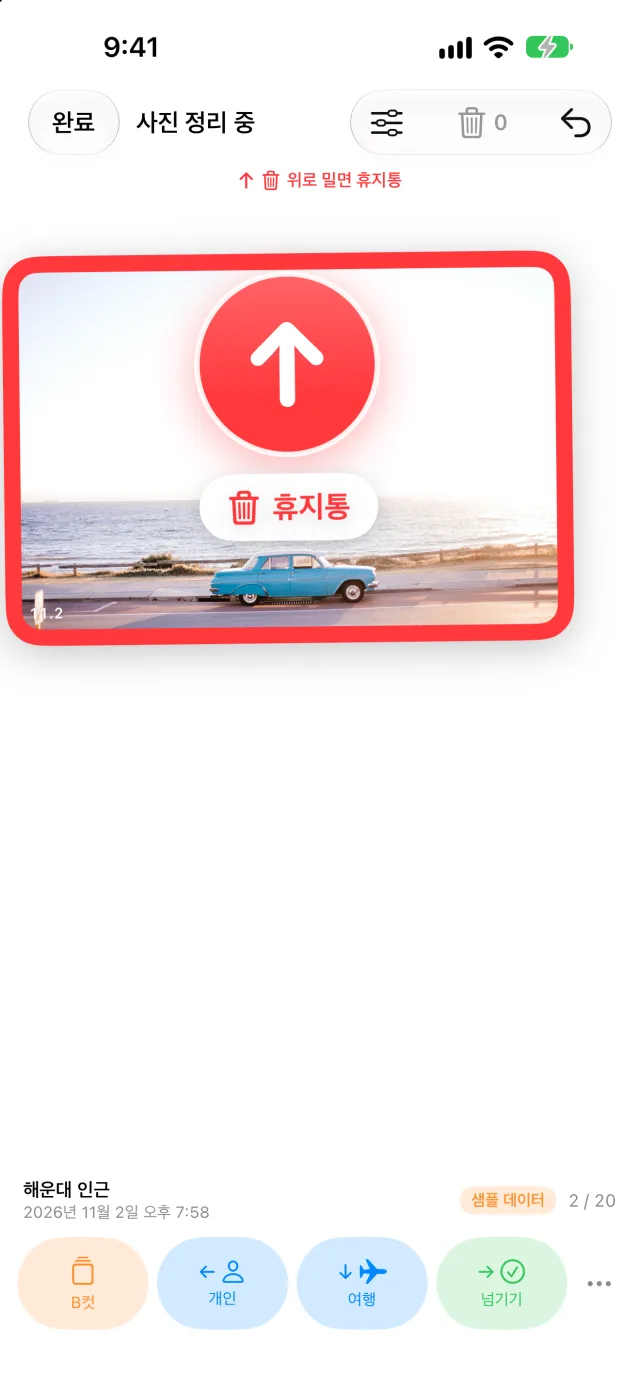
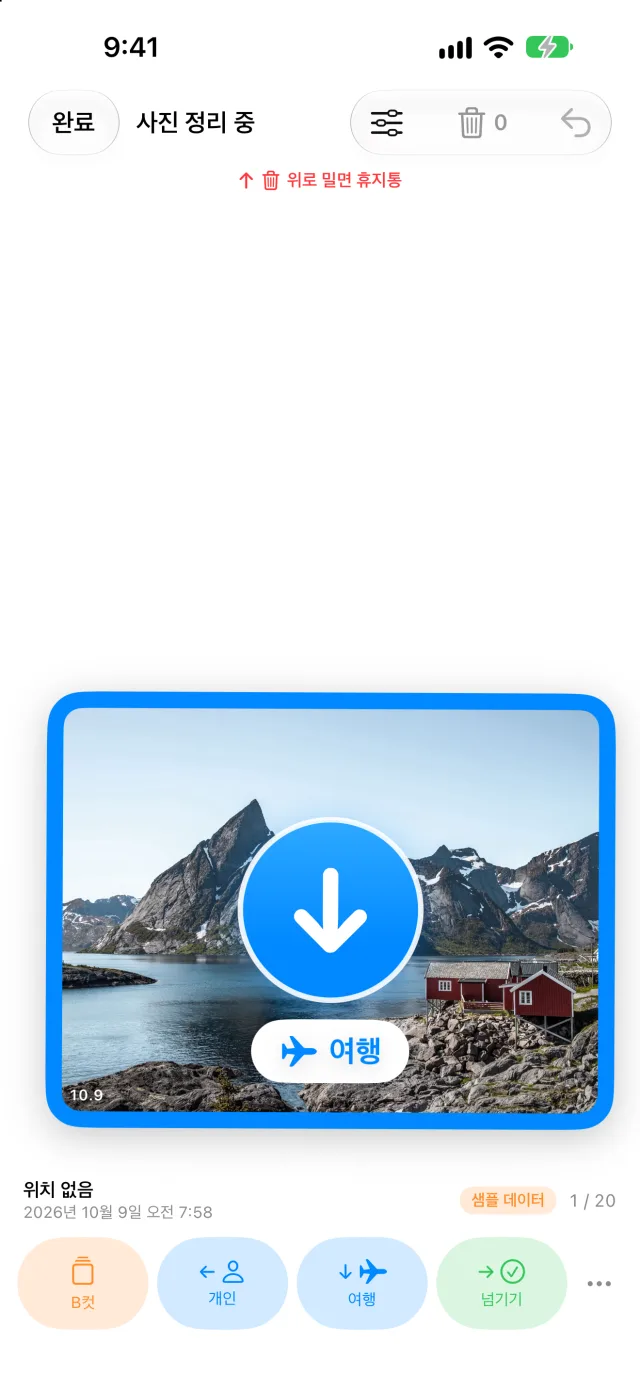
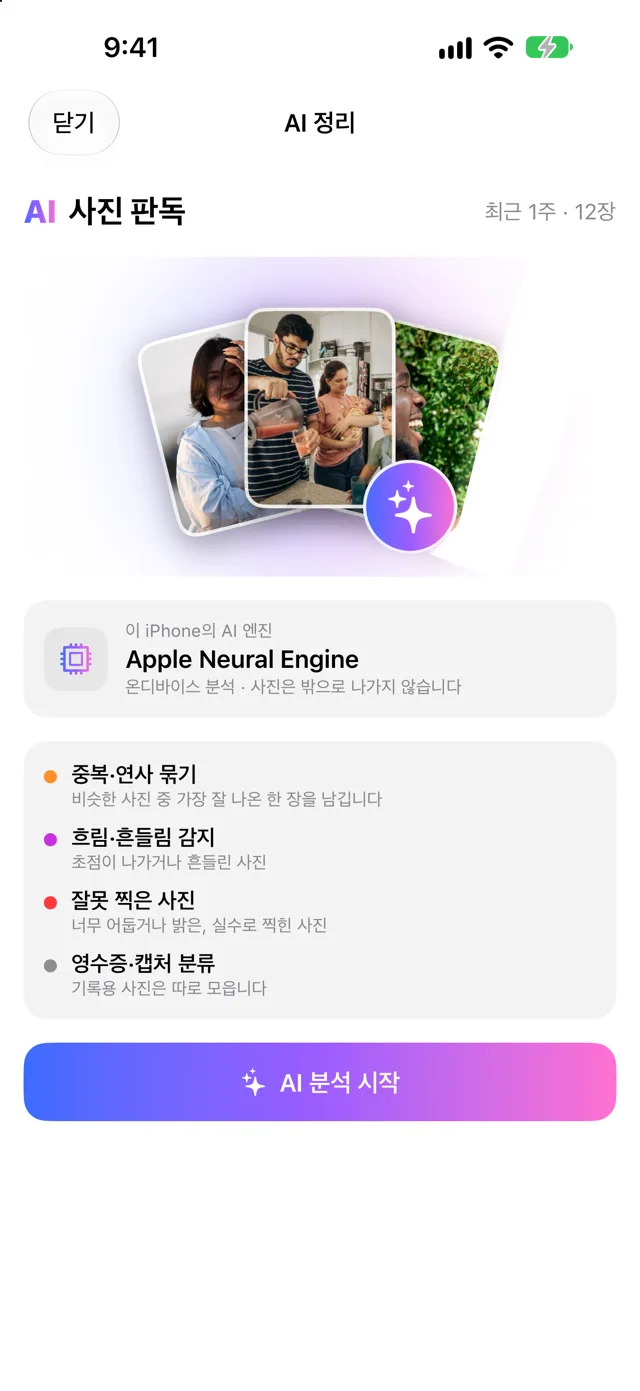
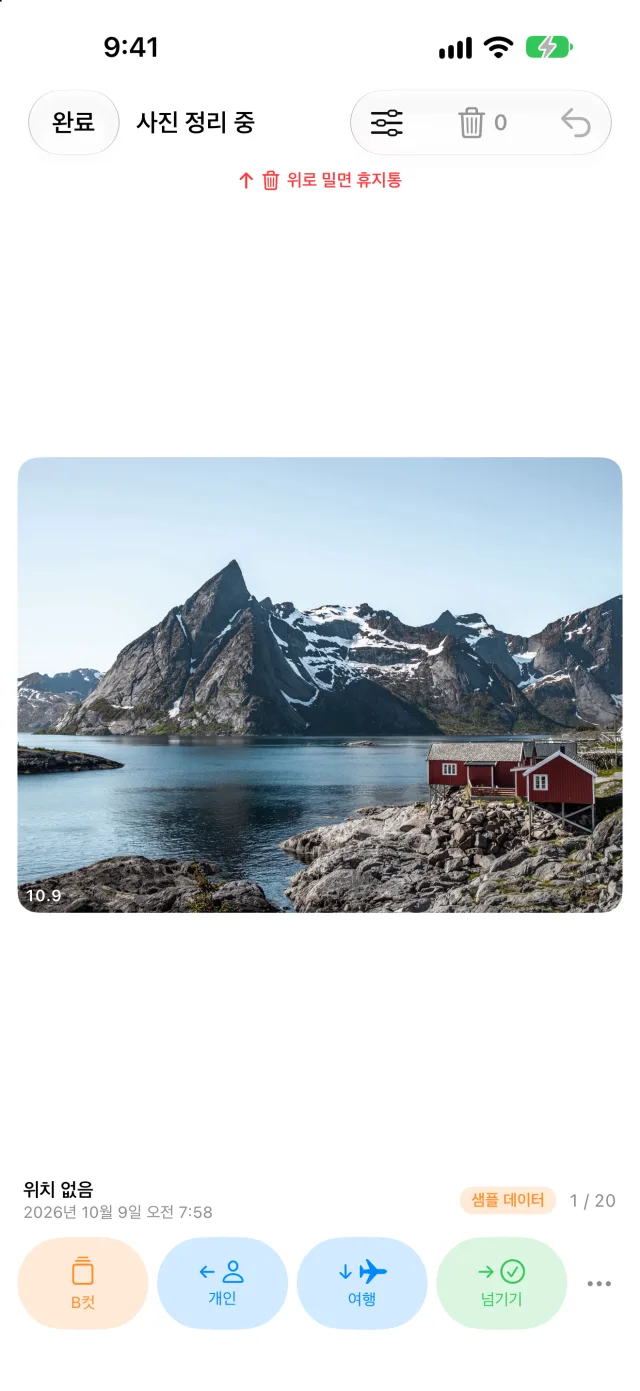
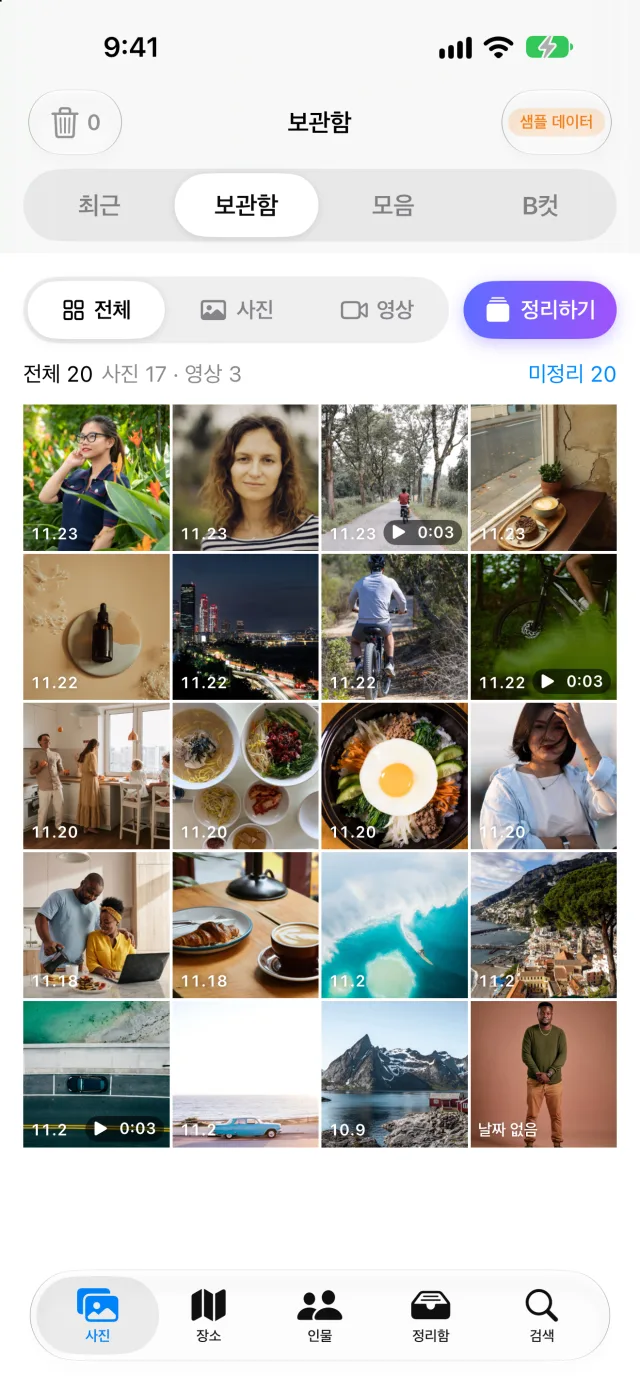
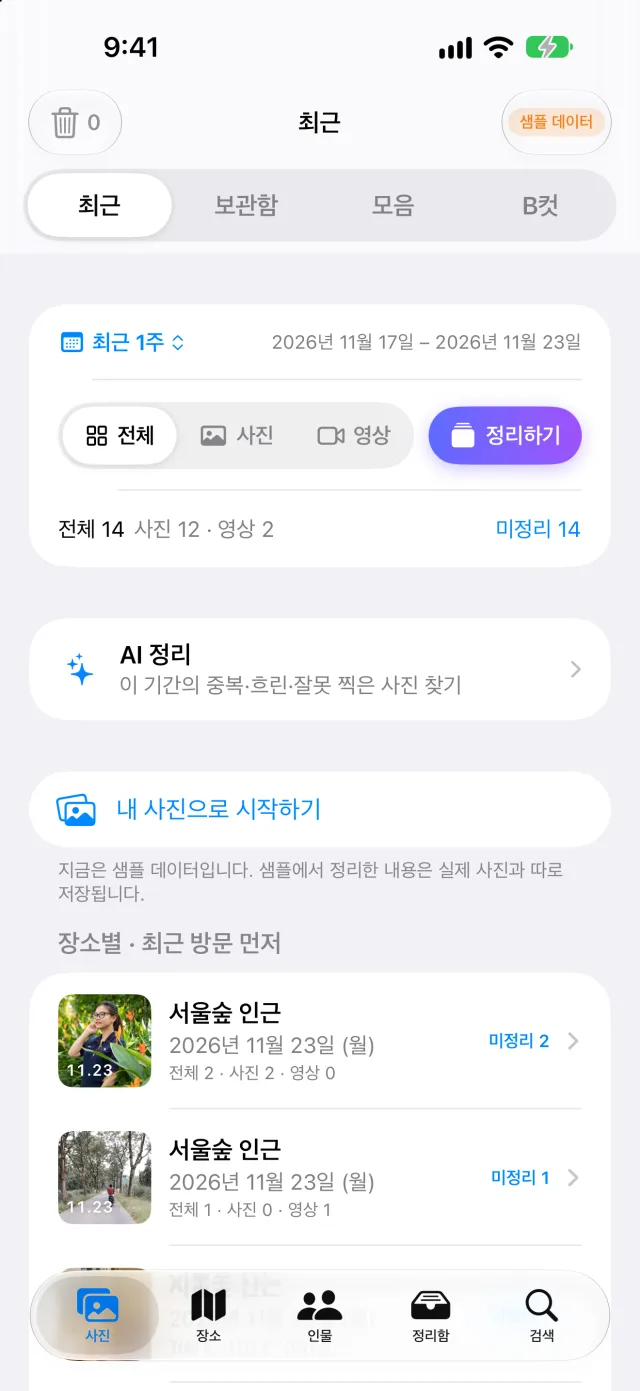
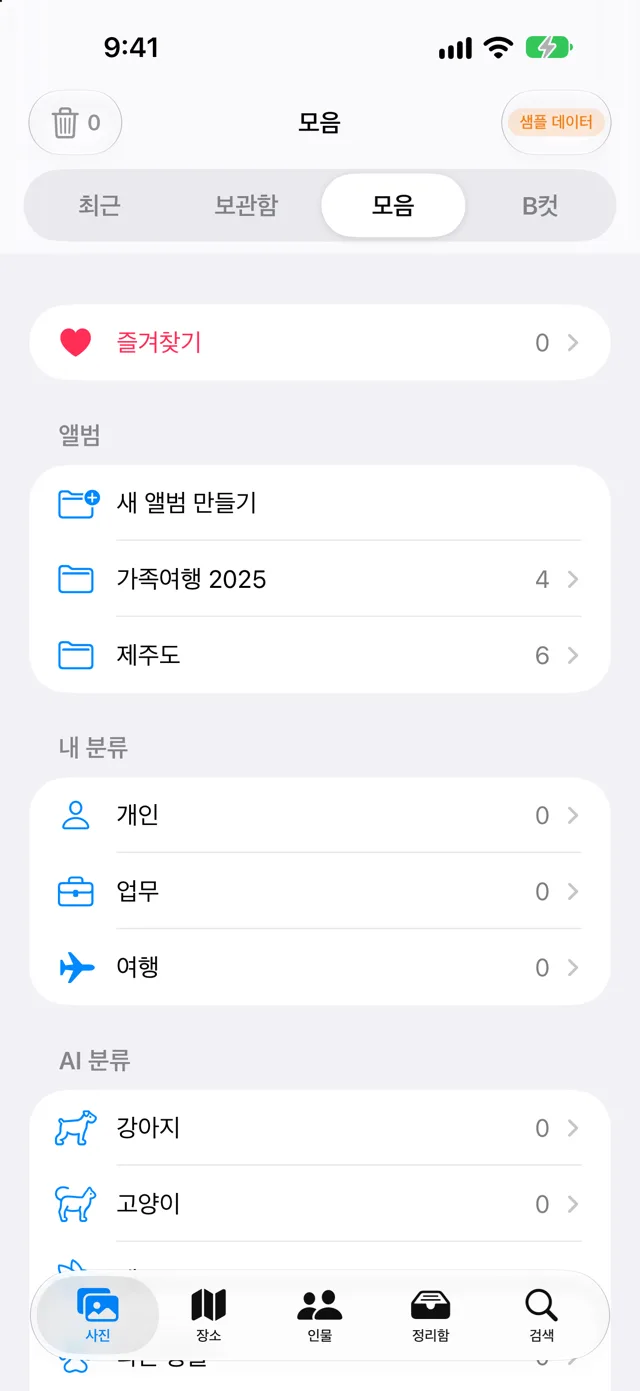
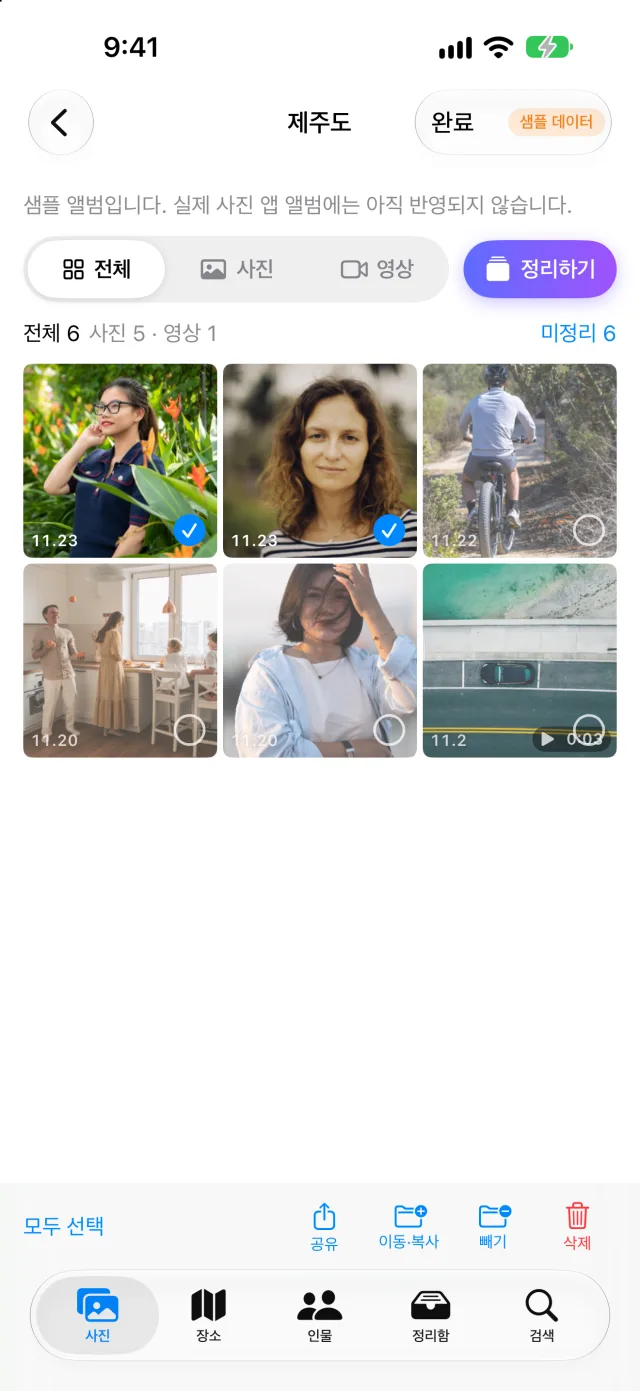
L'app est montrée en coréen. Les photos sont des images d'exemple de Pexels.
Fonctions
Pour aller jusqu'au bout.
Inutile de tout finir d'un coup. SortAlbum se souvient où vous vous êtes arrêté, et chaque décision arrive dans l'app Photos.
Par date et par lieu
Choisissez une période, comme la dernière semaine ou le dernier mois, et les photos sont regroupées par lieu de prise de vue. Les lieux portent un vrai nom, parc ou gare, plutôt qu'une adresse.
Parc de la Tête d'Or · 22 nov.Reprendre où vous étiez
Fermez l'app en cours de route, elle retient votre place. Recommencez, et les décisions précédentes restent.
Tri 128 / 412Annuler le dernier geste
Mauvais sens ? Un toucher sur Annuler et la photo revient.
Double toucher pour favori
Touchez deux fois une photo pour lui ajouter le cœur dans l'app Photos.
Chercher comme on parle
Combinez date, lieu et catégorie dans une seule recherche.
20 nov. Lyon chuteRelié à l'app Photos
Les albums où vous triez sont de vrais albums Photos. Le résultat reste même si vous supprimez SortAlbum.
Vos albums existants aussi
Ouvrez les albums déjà présents dans Photos et retriez-les.
Déplacer et copier entre albums
Déplacez ou copiez des photos vers un autre album et ajoutez une note à chaque album.
Un album entier par AirDrop
Envoyez les photos telles quelles ou en un seul ZIP au nom de l'album.
Lyon.zipChiens et chats à part
L'IA repère les photos de chiens, chats, oiseaux, autres animaux et personnes et les regroupe dans Collections.
Chiens · Chats · OiseauxSept langues
Utilisez l'app en 한국어, English, 日本語, 简体中文, Deutsch, Español ou Français.
Toutes les chutes dans un onglet
Tout ce que vous avez mis de côté comme chute, réuni pour le retrier.
Adaptée à la puce IA de votre iPhone
Affiche votre puce et son Neural Engine, et pendant l'analyse, les vraies mesures de netteté, de luminosité et de vitesse défilent.
A17 Pro · 35 TOPSSujet net, photo gardée
Les portraits et gros plans à l'arrière-plan flou ne sont pas jugés flous, et la photo au plus beau visage est gardée en premier.
Confidentialité
Vos photos restent sur cet iPhone.
SortAlbum n'a ni serveur d'envoi ni inscription.
Politique de confidentialité complète →- Les photos et vidéos sont lues et triées uniquement sur l'appareil.
- Votre historique de tri reste dans l'app et n'est envoyé nulle part.
- Seulement pour afficher les noms de lieux, les coordonnées sont envoyées à Plans d'Apple. Vous pouvez désactiver cette option dans les réglages.
- Pas de publicité, pas de suivi.
- Avant toute suppression, l'app et iOS vous demandent confirmation, et la photo va dans Suppressions récentes.
- Les résultats du tri par IA (des valeurs comme la netteté) restent uniquement sur cet iPhone.
FAQ
Questions fréquentes
Balayer vers le haut supprime-t-il la photo ?
Non. Les photos balayées vers le haut s'accumulent seulement dans la corbeille de l'app. Elles vont dans Suppressions récentes de l'app Photos quand vous videz la corbeille vous-même, et restent récupérables 30 jours.
Quels appareils sont pris en charge ?
iPhone sous iOS 18 ou version ultérieure.
Puis-je n'autoriser que certaines photos ?
Oui. SortAlbum n'affiche que les photos autorisées, et vous pouvez élargir l'accès à tout moment dans les réglages d'iOS.
Fonctionne-t-il hors ligne ?
Le tri fonctionne sans internet. Seuls les noms de lieux sont récupérés une fois auprès de Plans d'Apple.
Le tri par IA envoie-t-il mes photos ?
Non. Les photos sont analysées sur l'iPhone avec sa puce d'IA et les résultats restent sur l'appareil. Rien n'est envoyé.
Les photos choisies par l'IA sont-elles supprimées tout de suite ?
Non. Elles vont seulement dans la corbeille de l'app. Elles passent dans Suppressions récentes de Photos après votre confirmation dans la corbeille. Vous pouvez aussi changer la photo gardée dans un groupe de doublons.
Puis-je voir uniquement les photos de mon chien ou de mon chat ?
Oui. Après le tri par IA, Collections > Catégories IA affiche chiens, chats, oiseaux, autres animaux et photos avec des personnes. Pour les personnes, l'app vérifie seulement si un visage est visible ; elle n'identifie personne.
Puis-je changer la langue de l'app ?
Oui. Dans Organiser > Réglages > Langue, choisissez 한국어, English, 日本語, 简体中文, Deutsch, Español ou Français.