
iPhone 사진 정리
넘기면,
정리 끝.
쌓인 사진을 한 장씩 보며 위로 밀면 휴지통, 옆으로 밀면 앨범. 날짜와 장소별로 묶어 보여주니 어디서부터 볼지 고민하지 않아도 됩니다.
 출시 준비 중
정리하는 방법
네 방향, 네 가지 결정
손가락 하나로 한 장씩.
방향마다 할 일이 정해져 있어서 망설이는 시간이 짧아집니다. 왼쪽과 아래에는 자주 쓰는 앨범을 두세요.
- ↑위로
휴지통
바로 지우지 않고 앱 안의 휴지통에 모읍니다. 마지막에 한 번 더 보고 버린 사진도 사진 앱에서 30일 동안 되살릴 수 있습니다.
- →오른쪽
넘기기
남길 사진은 그대로 두고 다음 장으로 갑니다.
- ←왼쪽
앨범
사진 앱의 앨범에 바로 넣습니다. 어느 앨범으로 갈지는 버튼을 길게 눌러 바꿉니다.
- ↓아래
두 번째 앨범
여행, 가족, 업무처럼 자주 쓰는 앨범을 하나 더 둡니다.
- B버튼
B컷
지우기 아까운 사진은 B컷으로 보류했다가 나중에 다시 봅니다.
AI 정리
지울 사진은 AI가 먼저 골라 둡니다.
기간을 고르면 iPhone의 AI 칩이 사진을 한 장씩 살펴봅니다. 고른 사진을 확인하고 한 번에 휴지통으로 보내세요.
중복·연사
비슷한 사진을 묶고 가장 잘 나온 한 장을 남깁니다. 다른 사진을 길게 누르면 남길 사진을 바꿀 수 있습니다.
흐림·흔들림
초점이 나가거나 흔들린 사진을 찾아냅니다.
잘못 찍은 사진
너무 어둡거나 밝은 사진, 실수로 찍힌 사진을 골라냅니다.
기록용 사진
영수증·화면 캡처는 따로 모아 보여 주고, 지울지는 직접 고릅니다.
- 걸러내는 강도를 느슨하게·보통·엄격하게 중에서 고릅니다. 바꾸면 바로 다시 고릅니다.
- 분석 결과는 저장되어 다음에는 새 사진만 살펴봅니다.
- 연사는 한 묶음으로 보고, 스크린숏은 기록용으로 따로 모읍니다. 사진이 옆으로 누워 있어도 바르게 돌려서 판단합니다.
- 화면을 닫아도 계속 분석하고, 충전 중일 때 보관함 전체를 미리 분석해 둡니다.
- 분석은 iPhone 안에서만 합니다. 사진은 어디로도 보내지 않습니다.
앱 화면
실제 앱 화면
위로 밀면 휴지통, 옆으로 밀면 앨범. 사진 위에 큰 표지가 떠서 어디로 가는지 바로 보입니다.
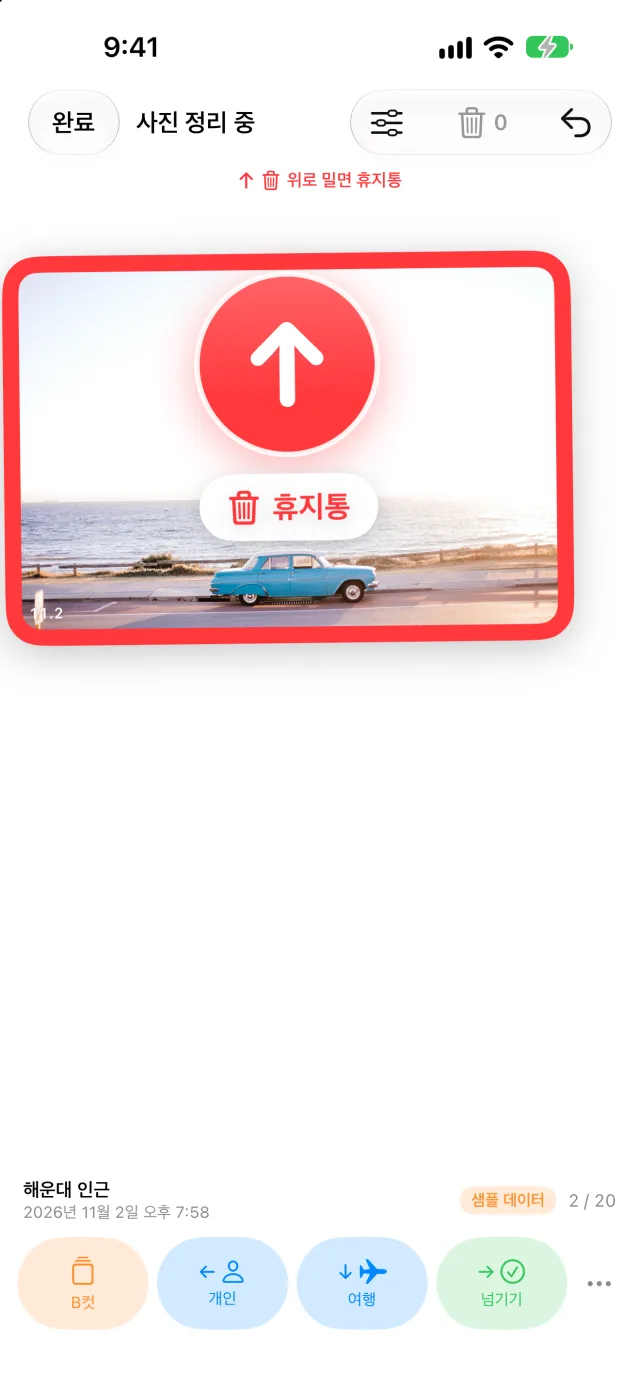
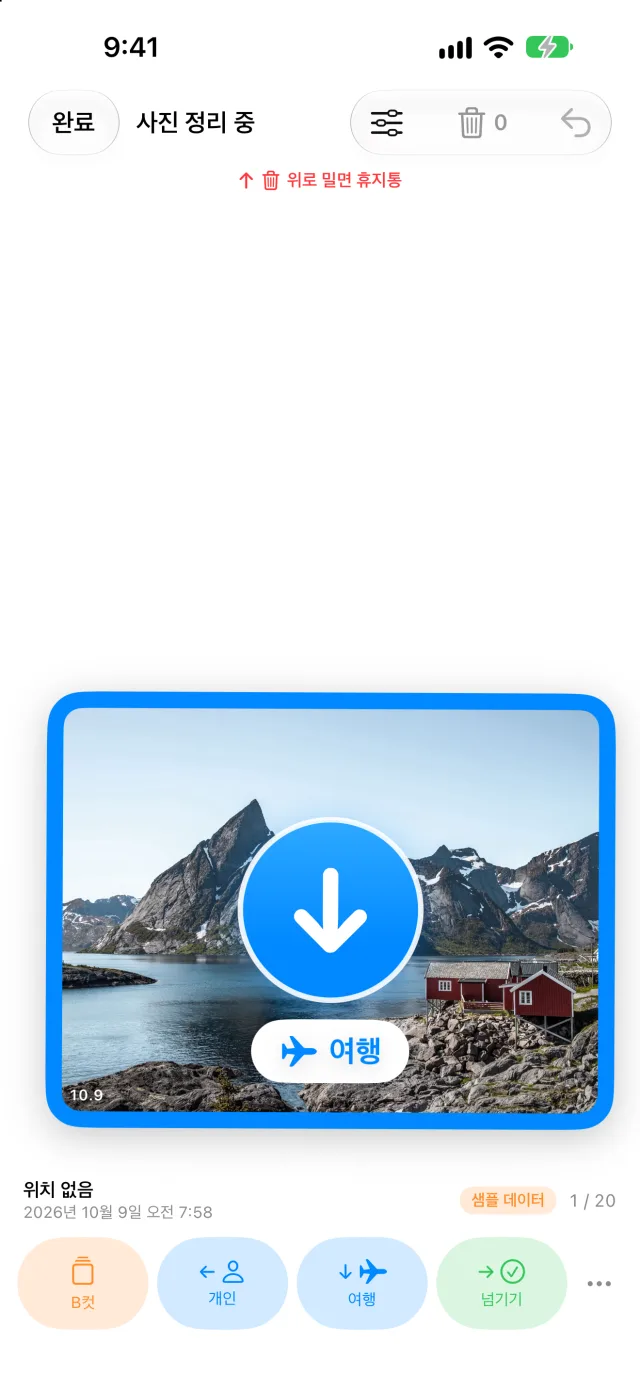
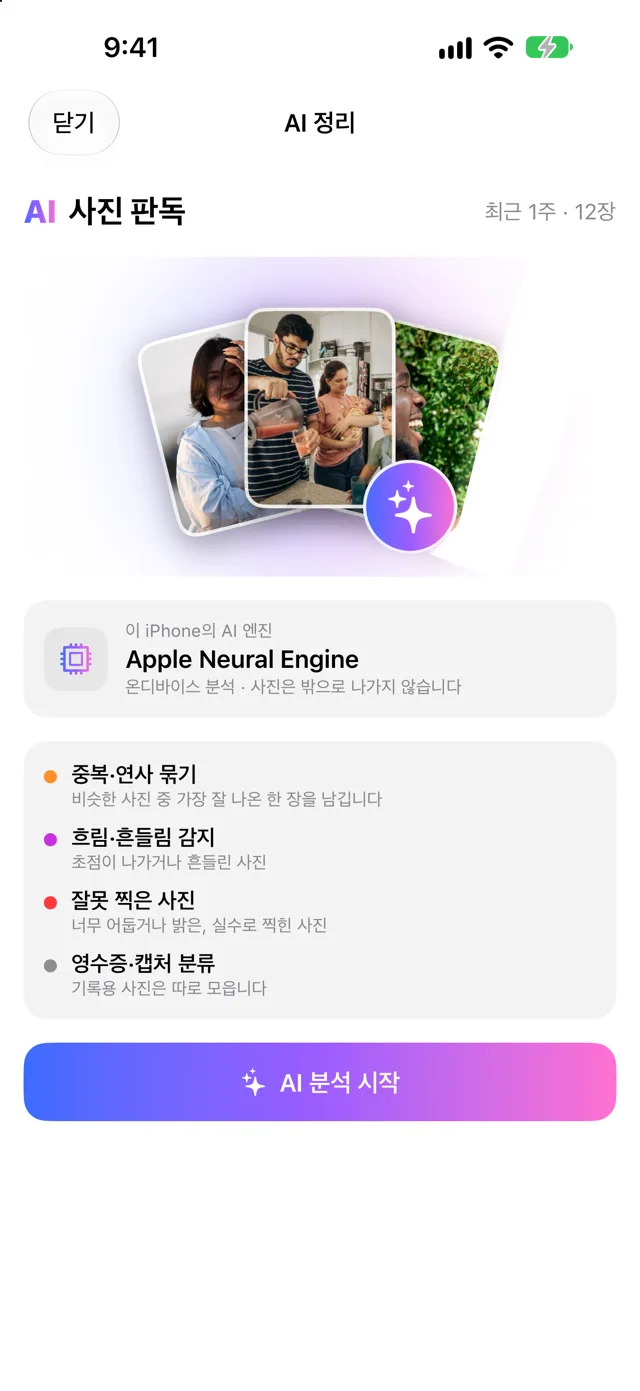
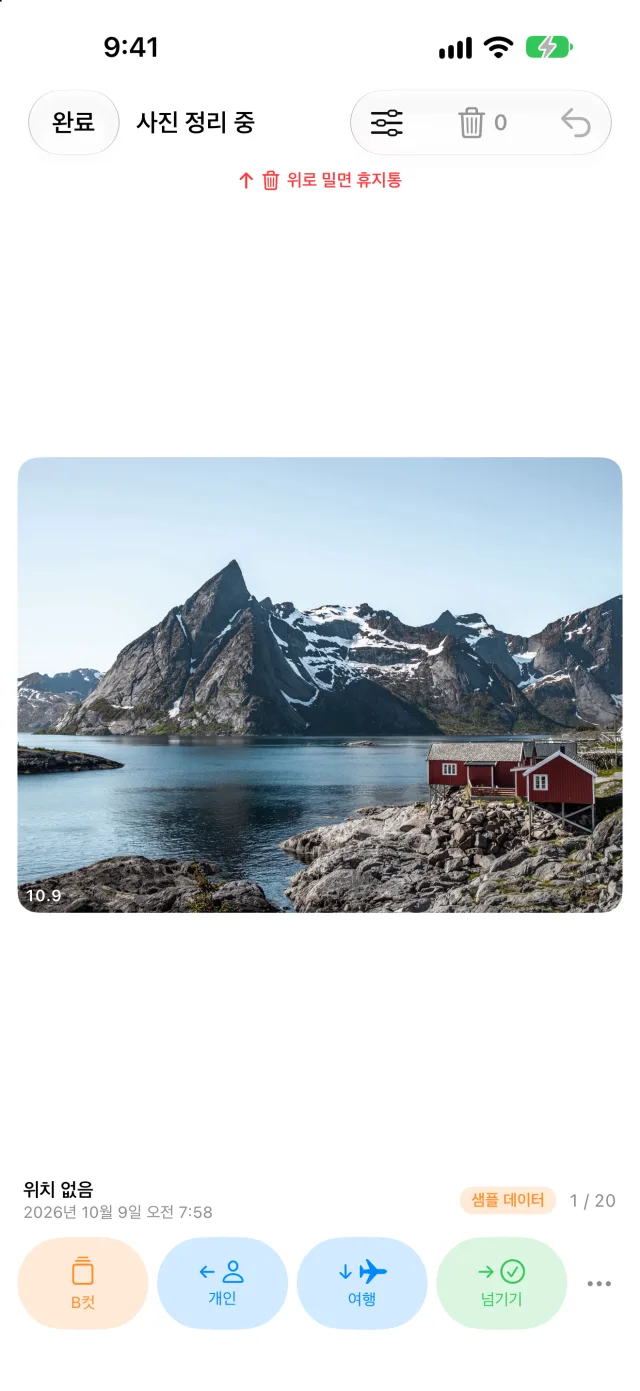
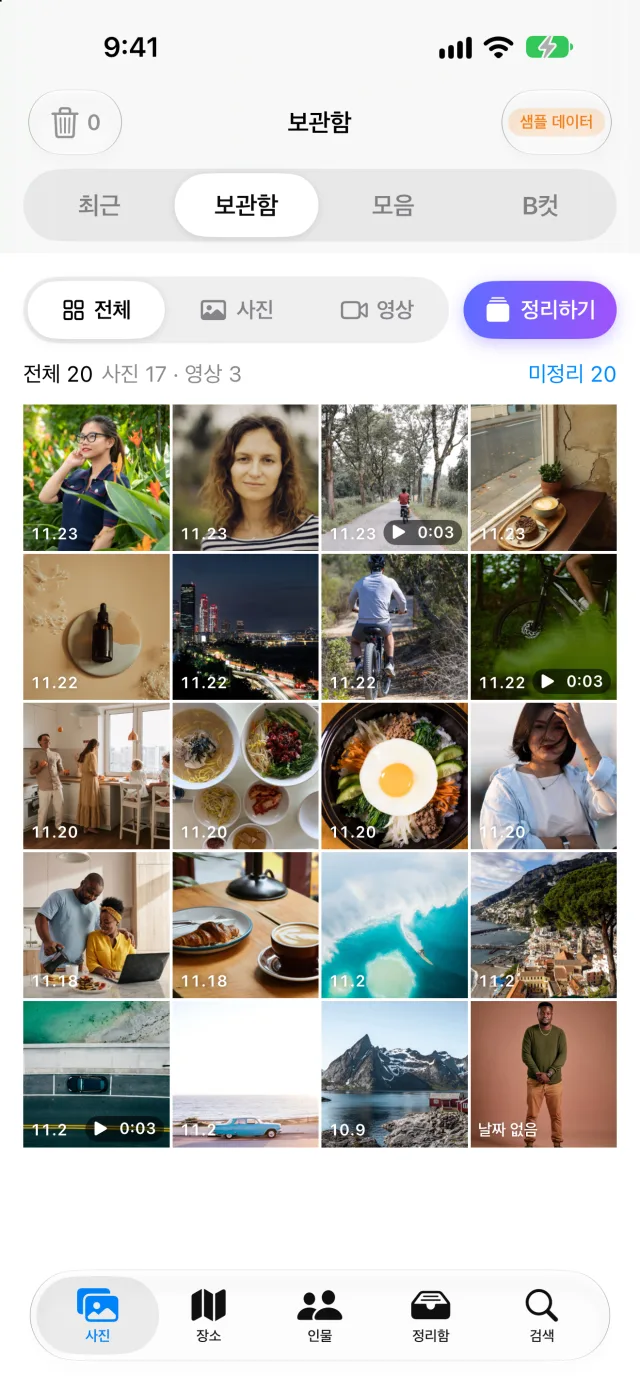
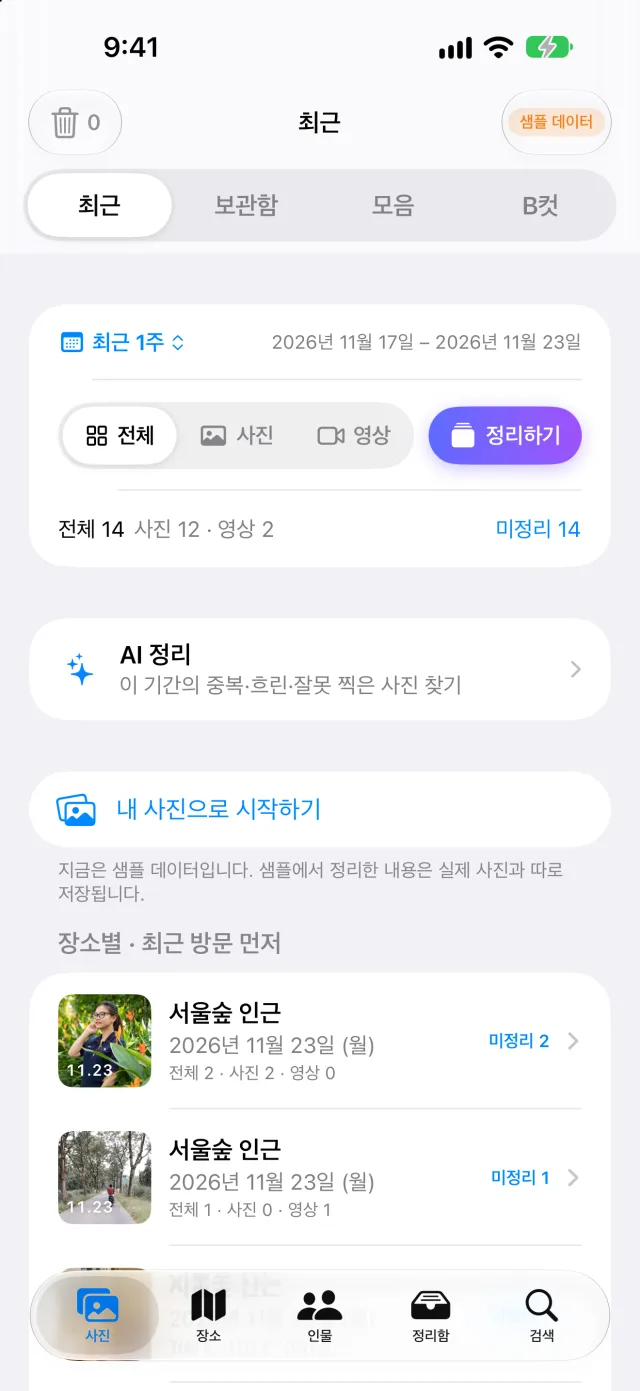
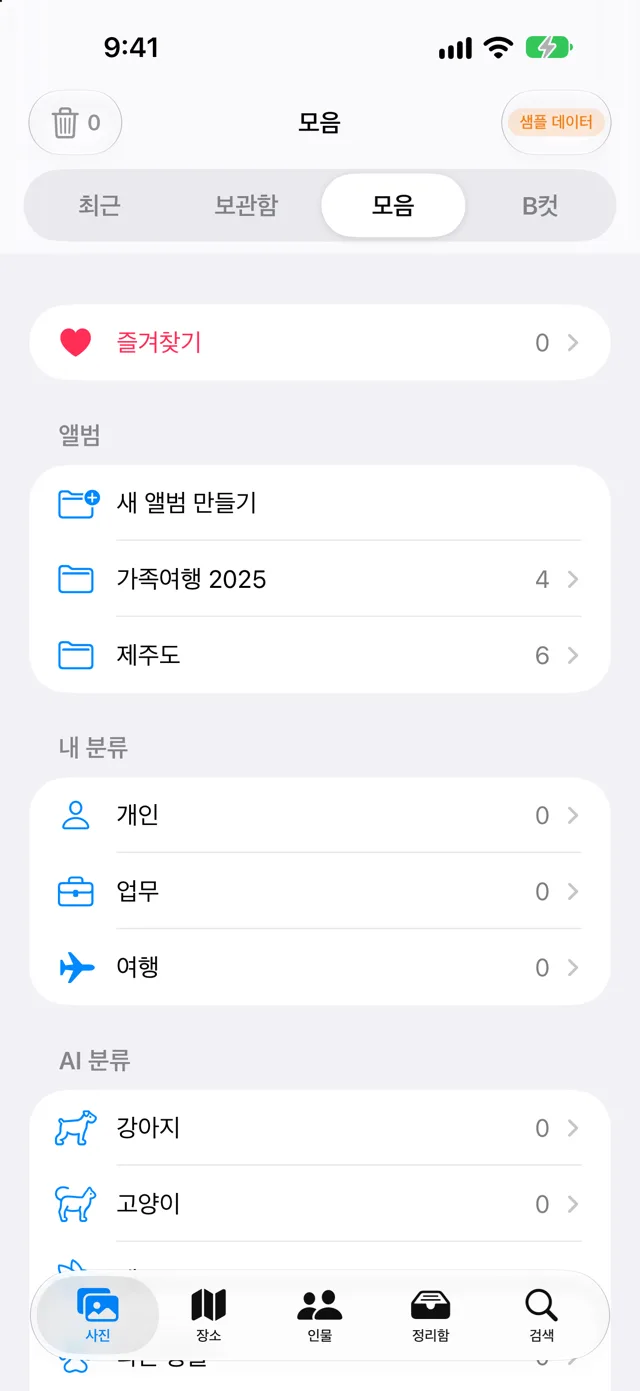
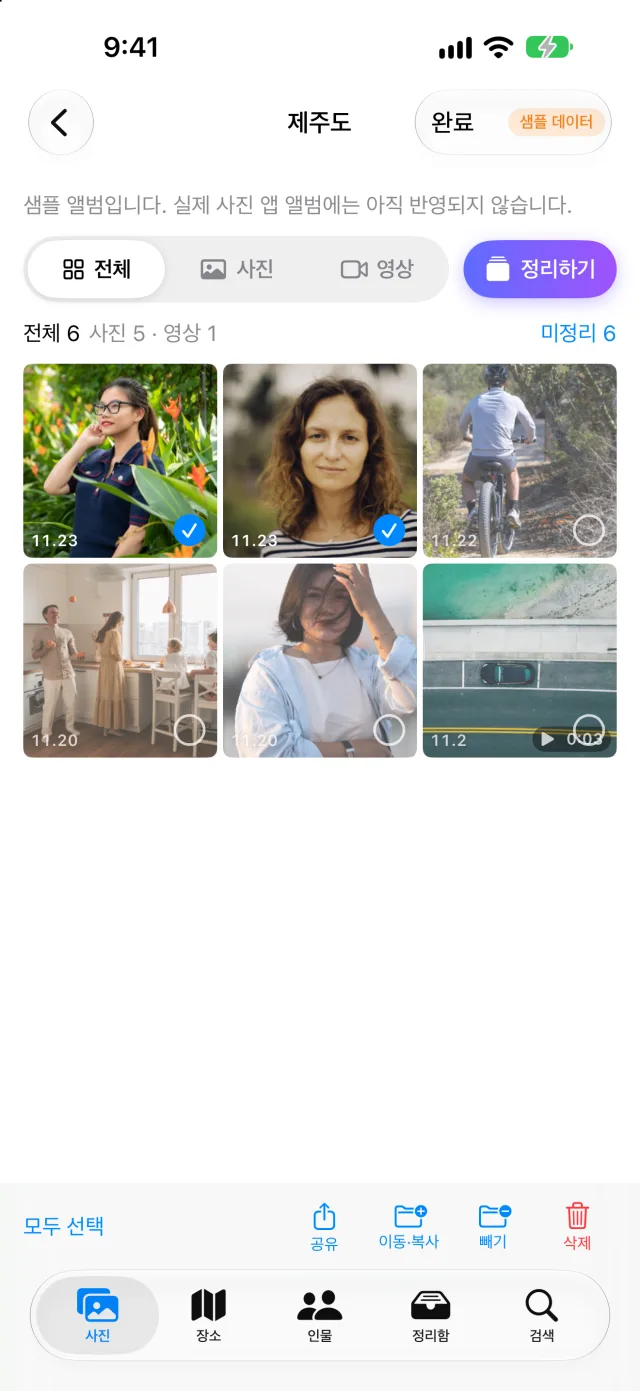
화면 속 사진은 Pexels의 샘플 사진입니다.
기능
정리가 끝까지 가도록.
한 번에 다 못 해도 괜찮습니다. 멈춘 곳을 기억하고, 정한 것은 사진 앱에 그대로 남깁니다.
날짜와 장소별로
최근 1주, 1개월처럼 기간을 고르면 찍은 곳별로 묶어 줍니다. 장소는 주소 대신 공원이나 역 같은 이름으로 보여줍니다.
서울숲 · 11월 22일멈춘 곳에서 이어서
정리하다 닫아도 몇 장째였는지 기억합니다. 새로 시작해도 앞에서 정한 것은 그대로 남습니다.
정리 중 128 / 412장방금 것 되돌리기
잘못 밀어 버린 사진은 되돌리기 한 번으로 제자리에 돌아옵니다.
두 번 누르면 즐겨찾기
사진을 두 번 누르면 사진 앱 즐겨찾기에 하트가 붙습니다.
말하듯 검색
날짜, 장소, 분류를 섞어서 찾습니다.
11월 20일 여의도 B컷사진 앱과 그대로 연결
정리하며 고른 앨범은 사진 앱의 실제 앨범입니다. 앱을 지워도 정리한 결과는 남습니다.
기존 앨범도 그대로
사진 앱에 이미 있는 앨범을 열어 다시 정리할 수 있습니다.
앨범 이동·복사
고른 사진을 다른 앨범으로 옮기거나 복사하고, 앨범에 설명을 남깁니다.
에어드롭·폴더째 공유
사진으로 보내거나, 앨범 이름의 ZIP 한 파일로 묶어 보냅니다.
제주도.zip강아지·고양이도 따로
AI가 강아지·고양이·새·다른 동물, 사람이 나온 사진을 골라 모음에 따로 보여 줍니다.
강아지 · 고양이 · 새7개 언어
한국어·English·日本語·简体中文·Deutsch·Español·Français 중에서 앱 언어를 고릅니다.
B컷만 모아 보기
보류해 둔 B컷을 탭 하나로 모아 다시 정리합니다.
이 iPhone의 AI 칩에 맞춰
기기의 칩과 Neural Engine 사양을 보여 주고, 분석하는 동안 실제로 재는 선명도·밝기·처리 속도가 숫자로 흐릅니다.
A17 Pro · 35 TOPS주인공이 선명하면 남김
배경을 흐리게 찍은 인물·접사 사진은 흐린 사진으로 고르지 않고, 얼굴이 잘 나온 사진을 먼저 남깁니다.
- 사진과 영상은 기기 안에서만 읽고 분류합니다.
- 정리 기록은 앱 안에만 저장하고 다른 곳으로 보내지 않습니다.
- 장소 이름을 붙일 때만 위치 좌표를 Apple 지도에 보냅니다. 설정에서 끌 수 있습니다.
- 광고와 사용 추적이 없습니다.
- 사진을 버릴 때는 앱과 iOS가 한 번씩 확인한 뒤 '최근 삭제된 항목'으로 보냅니다.
- AI 정리 결과(선명도 같은 숫자 측정값)는 이 iPhone 안에만 저장합니다.
자주 묻는 질문
궁금한 점
위로 밀면 사진이 바로 지워지나요?
아니요. 위로 민 사진은 앱 안의 휴지통에만 모입니다. 휴지통에서 직접 버려야 사진 앱의 '최근 삭제된 항목'으로 가고, 거기서 30일 동안 되살릴 수 있습니다.
어떤 기기에서 쓸 수 있나요?
iOS 18 이상의 iPhone에서 쓸 수 있습니다.
일부 사진만 허용해도 되나요?
됩니다. 허용한 사진만 보이고, iOS 설정에서 언제든 범위를 넓힐 수 있습니다.
인터넷이 없어도 되나요?
정리는 인터넷 없이 됩니다. 장소 이름만 처음 한 번 Apple 지도에서 받아옵니다.
AI 정리는 사진을 서버로 보내나요?
아니요. iPhone의 AI 칩으로 기기 안에서만 분석하고, 결과도 기기 안에만 저장합니다. 사진은 어디로도 보내지 않습니다.
AI가 고른 사진은 바로 지워지나요?
아니요. 고른 사진은 휴지통으로 갈 뿐이고, 휴지통에서 한 번 더 확인해야 사진 앱의 '최근 삭제된 항목'으로 갑니다. 중복 묶음에서 남길 사진도 직접 바꿀 수 있습니다.
강아지·고양이 사진만 따로 볼 수 있나요?
네. AI 정리로 분석하면 모음 > AI 분류에 강아지·고양이·새·다른 동물, 사람이 나온 사진이 따로 모입니다. 사람 사진은 얼굴이 보이는지만 확인하며 누구인지 알아보지 않습니다.
앱 언어를 바꿀 수 있나요?
네. 정리함 > 설정 > 언어에서 한국어·English·日本語·简体中文·Deutsch·Español·Français 중에서 고를 수 있습니다.